
Guía de escaneo
Cómo exportar escaneos de códigos QR y de barras a CSV
Aprende a exportar el historial de escaneos o colecciones seleccionadas a CSV y a manejar los identificadores de forma segura en hojas de cálculo.
Por OtterSpark · Publicado
Para exportar escaneos de códigos QR y de barras a CSV en ScanBatch, termina y revisa tu sesión, elige la colección correspondiente o todo el historial y usa la opción de exportación a CSV. Abre o importa el archivo resultante en una hoja de cálculo tratando los valores de códigos de barras como texto, para conservar los ceros iniciales y los identificadores largos.
Por qué el CSV funciona para los registros de escaneo
El CSV es un formato de tabla de texto simple. Cada fila representa un registro y los separadores dividen los valores en columnas. Es útil porque Excel, Apple Numbers, Google Sheets, herramientas de bases de datos y muchos sistemas de reportes pueden importarlo.
Su fortaleza es la portabilidad. ScanBatch no necesita una integración directa con cada producto de hojas de cálculo. Tú decides cuándo exportar y dónde importar el archivo. Esa separación también funciona bien en campo: el escaneo principal puede hacerse sin conexión y la transferencia o carga puede esperar.
El CSV no conserva el formato del libro, las fórmulas, las gráficas, las listas desplegables ni las reglas de sistemas conectados. Considéralo un archivo de intercambio limpio, no un reporte terminado.
Evidencia de una ruta de exportación probada
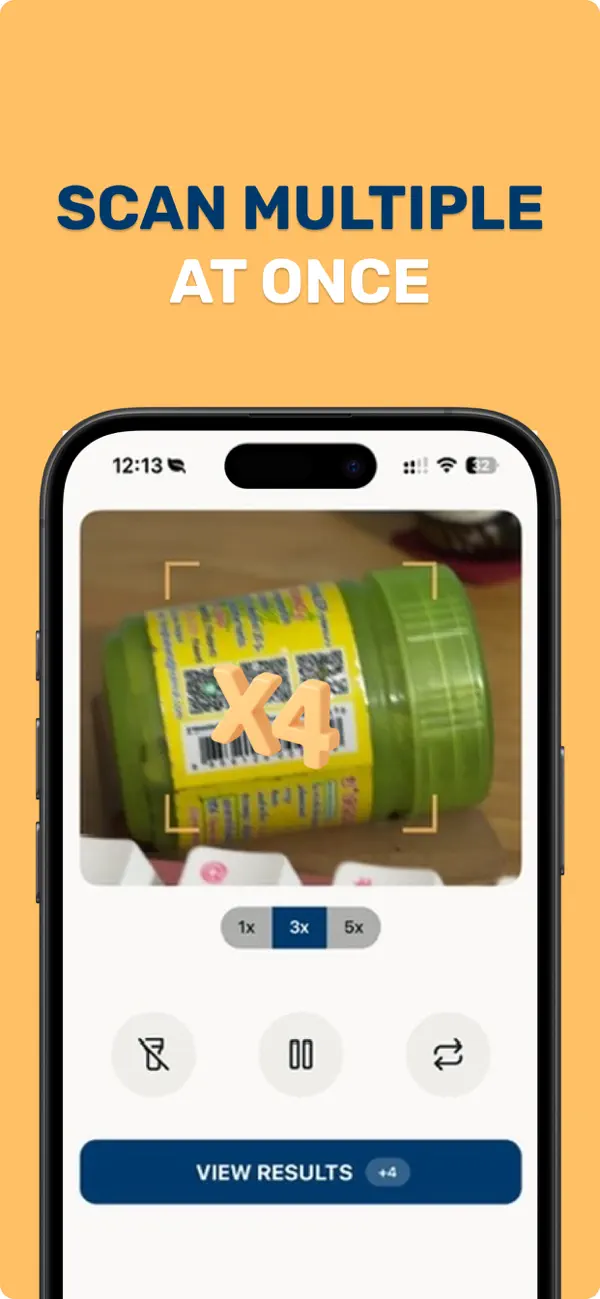
Esta captura se tomó del flujo real de resultados guardados de ScanBatch. Reproducimos en la aplicación el recorrido principal: revisar los registros guardados, elegir el historial o el alcance de colección necesario, iniciar la exportación a CSV y abrir el archivo mediante un flujo de importación en una hoja de cálculo. Las columnas exactas pueden cambiar según la versión de la aplicación, así que revisa el archivo antes de crear fórmulas basadas en él.
Para practicar la importación, descarga este ejemplo representativo de un CSV de escaneos. Contiene filas ficticias y encabezados ilustrativos; no es una exportación idéntica de ScanBatch.
Elige exportar una colección o todo el historial
ScanBatch puede exportar todo el historial de escaneos o colecciones individuales. Elige el alcance útil más pequeño.
Exporta una colección individual cuando
- Un sitio, habitación, evento o entrega necesita su propio reporte.
- Quieres enviar un archivo sin registros de escaneos ajenos.
- Los operadores o las fechas se conciliarán por separado.
- El nombre de la colección ya define los límites del trabajo.
Exporta todo el historial cuando
- El reporte debe combinar varias sesiones intencionalmente.
- Estás creando un archivo de todos los registros conservados.
- Un proceso posterior filtrará y separará el conjunto completo.
Todo el historial no es automáticamente mejor. Las exportaciones grandes y mezcladas requieren más filtros y aumentan la posibilidad de incluir registros irrelevantes. Una colección descriptiva suele ser una unidad de reporte más segura.
Para saber cómo crear esas unidades, consulta el flujo de inventario con códigos de barras y el seguimiento de activos con colecciones.
Revisa los registros antes de crear el archivo
Revisa la colección mientras todavía tienes claro el contexto físico. Confirma que la sesión cubra el área indicada. Busca etiquetas faltantes, escaneos de prueba y valores repetidos que contradigan tus reglas.
Un duplicado no siempre es un error. Cinco registros con el mismo UPC pueden representar cinco productos. Dos capturas del boleto único de un evento pueden requerir revisión. ScanBatch guarda los valores decodificados; tu flujo de trabajo decide qué significa cada repetición.
Agrega o aclara las notas antes de exportar. Las notas son más útiles cuando son breves y uniformes, por ejemplo: “dañado”, “movido” o “revisión manual”. No edites los valores exportados para ocultar una duda; marca el problema y conserva la captura original.
Exporta y nombra el CSV con claridad
Usa la acción de exportación de ScanBatch para la colección o el historial que seleccionaste. Al guardar o compartir el archivo, usa un nombre que comunique el alcance y la fecha, por ejemplo:
bodega-oeste-pasillo-04-2026-08-07.csventrada-matutina-evento-2026-08-07.csvauditoria-activos-vehiculo-3-2026-08-07.csv
Evita nombres ambiguos como escaneos-final.csv. Si necesitas otra exportación, no sobrescribas la primera hasta saber cuál es la autorizada.
Maneja las exportaciones según la sensibilidad de su contenido. Un código QR puede contener datos de contacto, URL, identificadores o texto arbitrario. Usa canales aprobados para almacenar y compartir, y elimina los archivos de ubicaciones compartidas cuando ya no sea necesario conservarlos.
Importa los identificadores como texto
Los valores de códigos de barras pueden parecer números, pero funcionan como identificadores. El software de hojas de cálculo puede quitar los ceros iniciales, convertir valores largos a notación científica o interpretar cadenas parecidas a fechas como fechas.
Siempre que sea posible, usa el flujo de importación de la hoja de cálculo y configura como texto la columna de valores escaneados. Después verifica algunos registros con ScanBatch, en especial los que comienzan con cero y los números largos.
No hagas operaciones aritméticas con un identificador. Si necesitas cantidades, cuenta las filas coincidentes o agrega una columna numérica específica para la cantidad.
Flujo en Excel
Usa las herramientas de importación de texto/CSV de Excel para obtener una vista previa de las columnas y asignarles el tipo texto. Confirma el separador y el manejo de caracteres que aparecen en la vista previa. Después de cargar el archivo, revisa el número de filas y conserva el libro importado como un archivo separado.
Flujo en Numbers
Abre o importa el CSV en Numbers y revisa el formato de la columna de valores. Cámbialo a texto si el formato automático modificó los identificadores. Guarda una copia en Numbers para fórmulas y presentación, pero conserva el CSV original.
Flujo en Google Sheets
Carga el archivo mediante Importar archivo y selecciona el comportamiento de destino correcto. Crear una hoja nueva es más seguro que agregar filas cuando aún no has verificado el orden de las columnas. Revisa si la conversión automática cambió los valores escaneados.
Estos son flujos de importación de archivos, no integraciones directas con ScanBatch. La guía para escanear códigos de barras a una hoja de cálculo explica el proceso completo de captura y conciliación.
Convierte las filas exportadas en un reporte
Conserva las columnas sin procesar siempre que sea posible. Agrega columnas nuevas para la interpretación del negocio: valor esperado, ubicación, responsable, estado, cantidad o seguimiento. Así separas la evidencia capturada de las decisiones posteriores.
Para códigos de barras de productos repetidos, usa agrupaciones o conteos de la hoja de cálculo para calcular las cantidades observadas. Para etiquetas únicas de activos, compara los valores exactos con un registro de activos. En el registro de eventos, compara los valores con la lista de asistentes y revisa las repeticiones según la política del evento.
Registra por separado los artículos esperados que faltan. No aparecerán en la exportación porque no fueron capturados. Por eso un reporte de conciliación necesita tanto el CSV observado como la lista de origen esperada.
Si combinas archivos de varios operadores, agrega columnas de colección de origen, operador o ubicación antes de unirlos. Verifica que todos los archivos usen el mismo orden de columnas y periodo de reporte.
Archiva sin perder el archivo de origen
Conserva una copia sin cambios del CSV tal como se exportó. Crea una hoja de trabajo para limpieza, fórmulas, coincidencias y comentarios. Da nombres con versión a los reportes modificados en vez de sobrescribir continuamente un mismo archivo.
Documenta cualquier cambio manual en los valores decodificados. Corregir un problema de etiqueta conocido puede ser válido, pero la captura original debe seguir disponible para auditoría. Si vuelves a escanear un área, conserva ambas sesiones con fechas claras en lugar de mezclar filas antiguas y nuevas.
Limitaciones y advertencias del CSV
El CSV no incluye control de acceso, protección de fórmulas, varias hojas ni tipos de columna garantizados. La seguridad depende del lugar donde almacenas y envías el archivo. La interpretación de los datos depende de la configuración de importación y del esquema.
Una exportación exitosa tampoco demuestra que se haya escaneado cada artículo físico. El reconocimiento de la cámara depende de la legibilidad de las etiquetas y la secuencia del operador influye en la cobertura. Revisa los totales del área y las excepciones antes de retirarte del sitio.
El escaneo principal y la generación de códigos de ScanBatch funcionan sin conexión, y los datos locales permanecen en el dispositivo de forma predeterminada. Exportar mueve intencionalmente los datos seleccionados a un archivo. Lee cuándo usar el escaneo sin conexión para planear la privacidad y la conectividad.
Mantén la exportación simple y rastreable
Usa una colección con alcance claro, revísala, expórtala una vez, conserva los identificadores como texto y no modifiques el archivo original. Este proceso es más fácil de auditar que una exportación enorme del historial seguida de una limpieza incierta.
Descarga ScanBatch para escanear códigos QR y de barras consecutivos, organizarlos en colecciones y exportar los registros a CSV cuando el trabajo esté listo.