Guide de scan
Comment scanner plusieurs codes QR d’affilée
Scannez plusieurs codes QR en une session continue, organisez les résultats, ajoutez du contexte, puis exportez un CSV propre.
Par OtterSpark · Publié le
Scanner plusieurs codes QR d’affilée fonctionne mieux avec un scanner continu : gardez la caméra ouverte, capturez chaque code l’un après l’autre, puis relisez et exportez les enregistrements ensemble. ScanBatch est conçu pour ce flux en lot, sans revenir à un écran de démarrage après chaque scan réussi.
Ce que signifie le scan de codes QR en lot
« Plusieurs à la fois » ne veut en général pas dire lire tous les codes visibles sur une seule photo. Sur le terrain, cela veut dire enchaîner de nombreuses étiquettes sans redémarrer le scanner. Vous visez le premier code, attendez la reconnaissance, passez au suivant, et continuez jusqu’à la fin du groupe.
Cette distinction compte. Une image encombrée peut contenir des codes minuscules, inclinés, abîmés ou partiellement masqués. Une session continue vous laisse cadrer chaque étiquette clairement, tout en évitant les appuis répétitifs. Elle permet aussi de suivre un rayon, une file d’arrivées, une pile de cartons ou un lot de documents dans un ordre prévisible.
Pour un aperçu des symboles pris en charge et de leurs usages, lisez QR code vs barcode. ScanBatch gère le QR et les formats courants de codes-barres produit et d’actif, ce qui convient aux lots mixtes.
Preuve issue du flux ScanBatch
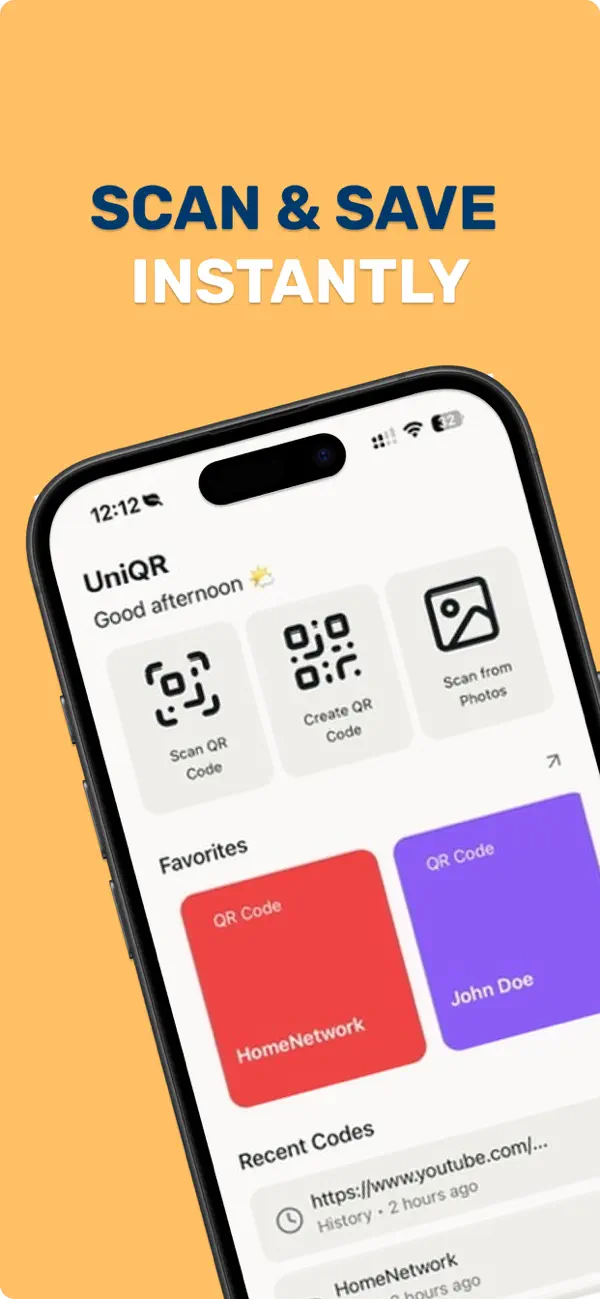
Cette capture vient du vrai scanner continu de ScanBatch. Nous avons rejoué le flux décrit ici dans l’app : ouvrir le scanner, présenter les codes les uns après les autres sans revenir à un écran de démarrage, quitter la vue caméra, puis relire les enregistrements. Vous pouvez reproduire le même chemin avec des codes QR de test sûrs ; la reconnaissance dépend toujours de la qualité de l’étiquette, de la mise au point et de l’éclairage.
Un flux de scan continu fiable
1. Définissez ce que représente une session
Avant d’ouvrir la caméra, fixez le périmètre du travail. Une session peut représenter une pièce, une livraison, une entrée d’événement, un rayon ou une inspection du jour. Un périmètre clair facilite la relecture et limite les enregistrements hors sujet.
Créez ou choisissez une collection avec un nom descriptif, par exemple « Entrepôt A — allée 4 », « Accueil du matin » ou « Audit matériel — étage 2 ». Les noms basés sur le lieu, la tâche et la date restent lisibles quand vous rouvrez l’export des semaines plus tard.
2. Préparez les étiquettes et la caméra
Rangez les objets dans un ordre stable. Sur les rayons, scannez de gauche à droite et de haut en bas. Pour des papiers, ordonnez les pages avant de commencer. Nettoyez la lentille et assurez un éclairage suffisant pour distinguer le code de son fond.
Tenez le téléphone stable et laissez un seul code dominer le cadre. Si des étiquettes voisines entrent sans cesse dans l’image, rapprochez-vous ou masquez-les un instant. Un emballage brillant peut demander un léger angle pour éviter les reflets. Un code abîmé peut nécessiter un passage plus lent et plus proche.
3. Scannez sans quitter le flux caméra
Ouvrez le scanner ScanBatch et capturez le premier code QR. Une fois reconnu, passez directement à l’étiquette suivante. Suivez l’ordre physique choisi plutôt que de sauter d’un point à l’autre.
Un rythme régulier bat la précipitation. Attendez la confirmation visuelle avant d’avancer. Si une étiquette n’est pas reconnue, ajustez distance, angle ou lumière au lieu d’agiter la caméra. Mettez de côté les cas douteux pour un second passage, afin de ne pas casser toute la séquence.
4. Ajoutez une note quand le contexte compte
La valeur décodée peut identifier un article sans dire son état ni son emplacement. Ajoutez une note courte quand le fait environnant importe : « scellé cassé », « déplacé vers rack B », « invité à assister » ou « étiquette remplacée ». Gardez des notes factuelles et cohérentes.
N’utilisez pas les notes à la place d’une structure de collection. Le contexte partagé va dans le nom de la collection ; les exceptions vont sur l’enregistrement. L’export reste lisible et vous évitez de répéter le même lieu sur chaque ligne.
5. Relisez avant d’exporterer
En fin de zone, arrêtez-vous et comparez la liste enregistrée aux éléments attendus. Repérez les omissions évidentes, les valeurs inattendues et les doubles captures accidentelles. ScanBatch enregistre ce que lit la caméra ; il ne sait pas si deux codes identiques sont un doublon voulu ou une erreur d’opérateur.
Quand les doublons comptent, fixez une règle avant de commencer. En événementiel, un billet répété peut être une exception ; en inventaire, un même code produit peut être normal car plusieurs unités partagent un UPC. Interprétez les répétitions par rapport à votre liste source ou à votre process métier, sans supposer que chaque doublon est une erreur.
6. Exportez le bon périmètre
Exportez la collection seule quand seul ce travail doit entrer dans le tableur. Exportez l’historique complet uniquement si le rapport a vraiment besoin de plusieurs sessions. Le CSV est portable : il s’ouvre ou s’importe dans Numbers, Excel, Google Sheets et de nombreux outils de reporting.
Notre guide d’export CSV détaille le traitement des séparateurs, les imports et la relecture. ScanBatch fournit le fichier CSV ; il ne revendique pas d’intégration live directe avec ces tableurs.
Exemple : scan de codes lors d’un audit de salles
Imaginons une équipe qui doit enregistrer les étiquettes QR de 60 appareils dans trois salles. Créez une collection par salle. Parcourez chaque salle dans le sens des aiguilles d’une montre, en scannant depuis la porte. Ajoutez des notes seulement pour les exceptions : accessoire manquant, étiquette abîmée. À chaque porte, comparez le nombre approximatif d’appareils à la collection avant de passer à la suivante.
Quand toutes les salles sont faites, exportez chaque collection. Dans un tableur, ajoutez les colonnes de référence du registre d’actifs et rapprochez les valeurs capturées des valeurs attendues. Des périmètres par salle rendent les manquants plus faciles à investiguer qu’une seule liste indistincte.
Le même schéma s’applique au suivi d’actifs par code-barres : définir le périmètre, capturer dans l’ordre, noter les exceptions, relire, exporter.
Limites à anticiper
Le scan caméra dépend de la qualité de l’étiquette, de la mise au point, de l’éclairage et des formats supportés. Les codes QR minuscules, peu contrastés, courbes, masqués ou abîmés peuvent demander un traitement unitaire. Un code bien décodé peut encore contenir des données sources obsolètes ou incorrectes.
Le scan hors ligne garde la capture locale disponible sans connexion, mais un QR qui pointe vers un site a toujours besoin de réseau si vous ouvrez cette destination. Voyez quand la capture locale d’abord aide dans le guide de scan hors ligne.
Le scan continu ne remplace pas non plus la validation. Si chaque valeur doit correspondre à une liste d’inscription, un système d’inventaire ou un manifeste d’expédition, rapprochement de l’export avec cette source de vérité.
Rendre le process répétable
Le meilleur flux en lot n’est pas le mouvement de caméra le plus rapide. C’est un chemin qu’une autre personne peut comprendre : collection descriptive, ordre physique stable, notes d’exception concises, relecture de fin de session, export au bon périmètre.
ScanBatch regroupe scan continu, collections, notes et export CSV dans un flux local d’abord. Téléchargez ScanBatch depuis la page d’accueil pour transformer votre prochaine pile de codes QR en liste organisée.