
Guide de scan
Scanner plusieurs codes-barres vers un tableur
Un flux pratique pour scanner des codes-barres vers un tableur grâce aux collections et à l’import CSV dans Excel, Numbers ou Google Sheets.
Par OtterSpark · Publié le
Pour scanner des codes-barres vers un tableur, capturez les étiquettes dans une collection ScanBatch dédiée, relisez les enregistrements sauvegardés, exportez cette collection en CSV, puis importez le fichier dans Excel, Numbers ou Google Sheets. Vous gardez ainsi une séparation claire entre le travail de capture et l’analyse dans le tableur, sans laisser croire à une intégration directe.
Planifier le tableur avant de scanner
Commencez par définir le résultat recherché. Comptez-vous des produits, vérifier des actifs, enregistrer des livraisons ou constituer une liste de contacts ? Un code-barres fournit généralement une valeur encodée, pas tous les champs métier associés. Un UPC peut identifier une référence produit, par exemple, mais il ne contient pas intrinsèquement votre quantité actuelle, votre rayon, votre fournisseur ou l’état de l’article.
Notez les colonnes supplémentaires nécessaires dans votre feuille finale. Les exemples courants sont la quantité attendue, l’emplacement, l’état, l’opérateur et le statut de rapprochement. ScanBatch capture les relevés et permet d’ajouter des notes ; vous pourrez ensuite enrichir les lignes exportées dans le tableur.
Si la tâche concerne l’inventaire, le flux d’inventaire sur téléphone explique plus en détail la configuration des collections et le rapprochement.
Un parcours testé, de la collection à la feuille
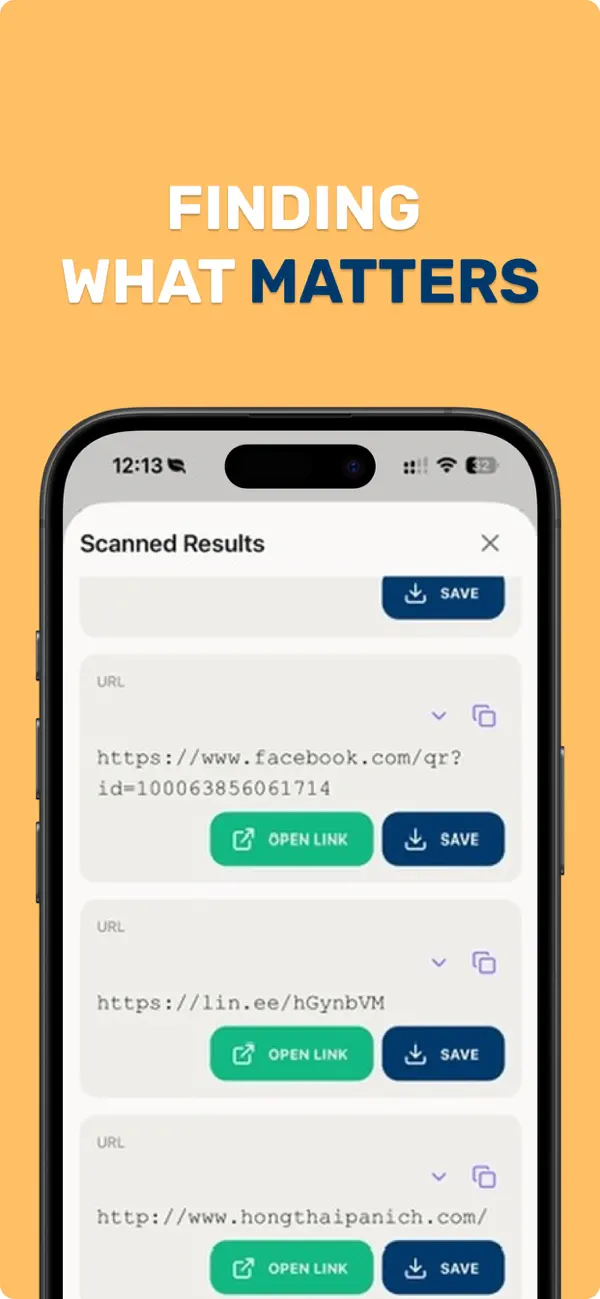
Cette capture provient de l’interface réelle des collections ScanBatch. Nous avons reproduit le flux pratique dans l’application : créer une collection, scanner des étiquettes de test dans ce périmètre, relire les enregistrements, exporter le CSV, puis importer le fichier dans un tableur en conservant les identifiants comme du texte. L’étape tableur est un import de fichier, pas une intégration en direct.
Téléchargez l’exemple de CSV de relevés représentatifs pour vous exercer à l’import. Ses lignes sont fictives et ses en-têtes sont donnés à titre d’illustration, sans garantie qu’ils correspondent aux en-têtes d’un export ScanBatch.
Capturer les codes-barres dans un ordre maîtrisé
Créer une collection pour le travail
Choisissez un nom qui restera compréhensible dans un fichier exporté : « Réception — fournisseur — 7 août », « Atelier — rayon 2 » ou « Audit ordinateurs — bureau nord ». Des collections distinctes empêchent de mélanger un travail avec des tests personnels ou une session de scan précédente.
Utilisez plusieurs collections lorsque des lieux, équipes ou périodes de reporting différents doivent produire des fichiers séparés. Évitez de créer une collection pour chaque article : cela ajoute du travail de classement sans améliorer le rapport.
Scanner en continu
Ouvrez le scanner et parcourez les étiquettes selon un ordre physique fixe. Scannez les rayons de gauche à droite, les cartons du haut de la pile vers le bas, ou les actifs selon un itinéraire préparé. Attendez que chaque code-barres soit enregistré avant de passer au suivant.
ScanBatch prend en charge les QR, UPC, EAN-13, EAN-8, Code 128, Code 39 et bien d’autres formats. La reconnaissance dépend toutefois de la lisibilité de l’étiquette. Aplatissez les étiquettes froissées si possible, réduisez les reflets et rapprochez la caméra suffisamment pour distinguer les barres.
Pour les travaux mêlant QR et codes-barres, consultez le guide pour scanner plusieurs codes QR afin d’améliorer le cadrage et l’ordre de capture.
Noter les exceptions
Utilisez les notes pour les faits que le code-barres ne peut pas encoder : « carton endommagé », « 4 unités comptées », « étiquette de série passée » ou « placé dans l’armoire 3 ». Choisissez un vocabulaire court pour les états récurrents afin que le filtrage reste cohérent.
Ne supposez pas qu’un code-barres produit identifie chaque unité physique de manière unique. Plusieurs unités portent souvent le même UPC ou EAN. Les étiquettes d’actifs et de série peuvent être uniques, mais cela dépend du système d’étiquetage. Définissez avant de commencer si les valeurs répétées représentent une quantité, une action en double ou une exception.
Relire la collection avant l’export
Comparez le nombre d’enregistrements au total attendu lorsqu’il existe. Recherchez les étiquettes oubliées et les captures manifestement accidentelles. Si cinq produits identiques ont été volontairement scannés, conservez les cinq lignes lorsque chaque ligne représente une unité. Si un badge unique a été scanné deux fois, recherchez la cause.
ScanBatch enregistre les valeurs capturées ; il ne décide pas de la politique de doublons de votre organisation. Cette relecture évite que le nettoyage du tableur ne repose sur des suppositions.
N’exportez que la collection concernée, sauf si le rapport exige l’historique complet. Un CSV au périmètre précis est plus facile à nommer, partager et rapprocher.
Importer un CSV dans les principaux tableurs
Microsoft Excel
Ouvrez ou importez le CSV via l’assistant d’importation de données d’Excel. L’import vous donne davantage de contrôle qu’un double-clic, notamment pour les identifiants commençant par des zéros. Définissez les colonnes de valeurs de codes-barres comme du texte lorsque Excel risque de les interpréter comme des nombres ou de la notation scientifique.
Après l’import, vérifiez le nombre de lignes et examinez les valeurs au début comme à la fin. Ajoutez ensuite des colonnes de référence ou utilisez des fonctions de recherche avec votre liste de produits ou d’actifs.
Apple Numbers
Ouvrez le CSV dans Numbers ou faites-le glisser dans un nouveau document. Vérifiez que la première ligne et les colonnes de données apparaissent comme prévu. Traitez les identifiants comme du texte lorsque leur présentation exacte doit être préservée. Enregistrez le document Numbers séparément afin que le CSV original reste un fichier d’échange intact.
Google Sheets
Créez ou ouvrez une feuille, puis utilisez sa fonction d’importation de fichier pour téléverser le CSV. Choisissez de créer une nouvelle feuille, de remplacer une feuille ou d’ajouter les lignes selon votre procédure. N’ajoutez pas aveuglément des données à une table existante sans vérifier que les colonnes correspondent.
ScanBatch exporte un fichier à importer ; il ne se synchronise pas directement et en continu avec Google Sheets. Cette séparation est utile hors ligne et vous permet de décider quand les données quittent l’appareil.
Le guide détaillé de l’export CSV des scans couvre l’ouverture en toute sécurité, le format texte et l’archivage.
Rapprocher les données plutôt que simplement les accumuler
Un tableur devient utile lorsque les lignes capturées sont comparées à une liste de référence faisant autorité. Ajoutez un statut tel que « concordant », « inattendu », « manquant » ou « à vérifier ». Pour l’inventaire, regroupez les valeurs produit répétées afin de calculer les quantités observées. Pour les actifs identifiés individuellement, comparez chaque identifiant capturé au registre.
Gardez séparés les articles attendus mais absents et ceux qui ont été scannés sans figurer dans la liste. Ce sont deux problèmes différents : l’un peut manquer dans la zone physique, l’autre peut être présent mais absent de la source.
Si plusieurs personnes scannent des zones différentes, donnez à chacune des collections distinctes et clairement nommées. Ne fusionnez les fichiers exportés qu’après avoir vérifié les colonnes et la période. Conservez la collection source ou le lieu dans une colonne lors de la consolidation.
Précautions pratiques
Le CSV est une donnée tabulaire brute. Il ne conserve ni formules, ni style, ni listes déroulantes, ni relations. Ajoutez ces éléments après l’import dans le tableur de travail. Gardez une copie du CSV original comme trace de capture avant toute modification.
Les valeurs de codes-barres peuvent sembler numériques tout en servant d’identifiants. Les zéros initiaux peuvent être significatifs et les valeurs longues peuvent être reformatées par le tableur. Importez les colonnes d’identifiants comme du texte et comparez les valeurs exactes au lieu d’effectuer des calculs dessus.
La capture hors ligne n’enrichit pas automatiquement les données produit. Si vous avez besoin des noms, prix ou responsables, reliez plus tard les valeurs scannées à une source de données fiable. Consultez le guide du scan de codes QR et de codes-barres hors ligne pour comprendre la limite entre capture locale et recherche connectée.
Des étiquettes aux lignes
Un flux fiable comporte quatre étapes : délimiter la collection, scanner dans l’ordre, relire les exceptions et importer le CSV avec des paramètres qui protègent les identifiants. Cette séparation simple produit un tableur que vous pouvez auditer et reproduire.
Obtenez ScanBatch pour capturer des codes-barres à la suite, organiser les enregistrements dans des collections et exporter le travail sélectionné en CSV.