Hướng dẫn quét
Quét nhiều mã vạch vào bảng tính
Quy trình thực tế để quét mã vạch vào bảng tính bằng bộ sưu tập và nhập CSV trong Excel, Numbers hoặc Google Sheets.
Bởi OtterSpark · Xuất bản
Để quét mã vạch vào bảng tính, hãy ghi nhận nhãn trong một bộ sưu tập ScanBatch riêng, xem lại các bản ghi đã lưu, xuất bộ sưu tập đó dưới dạng CSV rồi nhập tệp vào Excel, Numbers hoặc Google Sheets. Cách này giữ ranh giới rõ ràng giữa công việc với camera và việc phân tích trên bảng tính mà không tạo ấn tượng về một tích hợp trực tiếp.
Lập kế hoạch cho bảng tính trước khi quét
Hãy bắt đầu từ kết quả bạn cần. Bạn đang đếm sản phẩm, kiểm tra tài sản, ghi nhận giao hàng hay xây dựng danh sách liên hệ? Mã vạch thường chỉ cung cấp giá trị được mã hóa, không phải mọi trường nghiệp vụ liên quan. Chẳng hạn, một UPC có thể nhận diện loại sản phẩm nhưng vốn không chứa số lượng hiện tại, kệ, nhà cung cấp hoặc tình trạng.
Hãy ghi ra các cột bổ sung mà bảng cuối cùng cần có. Các ví dụ thường gặp là số lượng dự kiến, vị trí, tình trạng, người thực hiện và trạng thái đối chiếu. ScanBatch chụp các bản ghi quét và cho phép bạn thêm ghi chú; sau đó bạn có thể bổ sung các hàng đã xuất trong bảng tính.
Nếu công việc là tồn kho, quy trình kiểm kê bằng điện thoại trình bày chi tiết hơn về thiết lập bộ sưu tập và đối chiếu.
Bằng chứng từ quy trình bộ sưu tập sang bảng tính đã thử nghiệm
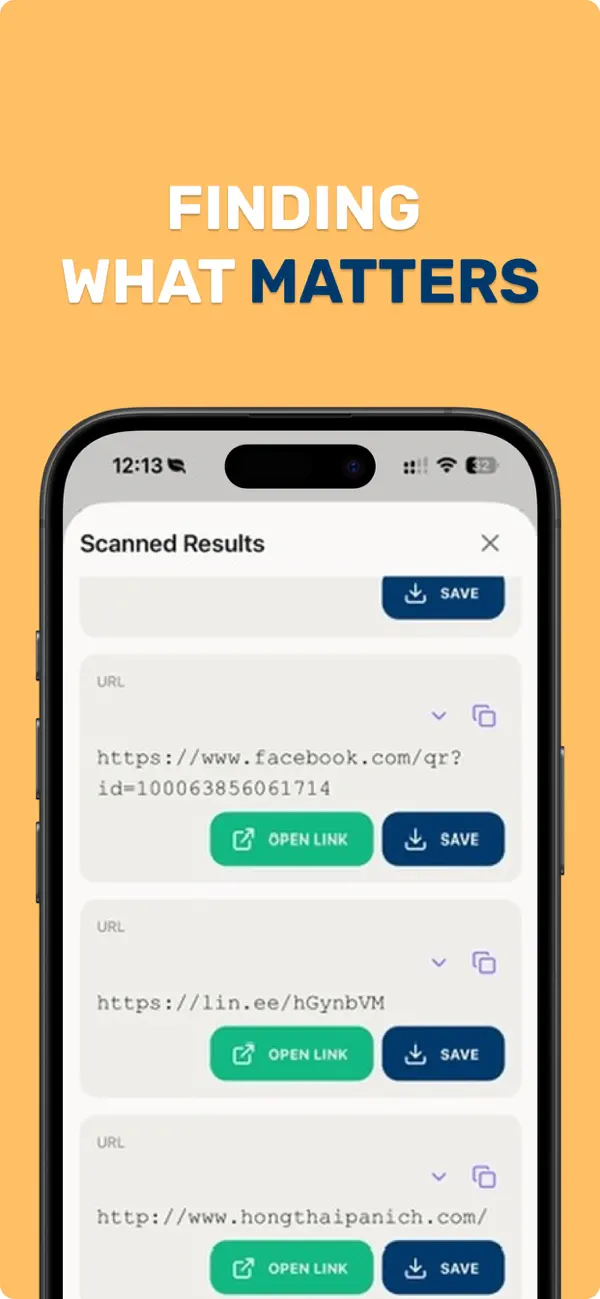
Ảnh chụp này được thực hiện từ giao diện bộ sưu tập thật của ScanBatch. Chúng tôi đã tái hiện quy trình thực tế trong ứng dụng: tạo một bộ sưu tập, quét nhãn thử nghiệm vào phạm vi đó, xem lại bản ghi, xuất CSV và nhập tệp vào bảng tính trong khi giữ mã định danh ở dạng văn bản. Bước bảng tính là nhập tệp, không phải tích hợp trực tiếp.
Tải ví dụ CSV về các bản ghi quét để luyện nhập. Các hàng là dữ liệu hư cấu và tiêu đề chỉ mang tính minh họa, không bảo đảm trùng với tiêu đề xuất của ScanBatch.
Thu thập mã vạch theo trình tự có kiểm soát
Tạo bộ sưu tập cho công việc
Chọn một tên vẫn dễ hiểu khi xuất ra tệp, chẳng hạn “Nhập hàng — nhà cung cấp — 7 tháng 8”, “Sàn bán hàng — dãy 2” hoặc “Kiểm tra laptop — văn phòng phía bắc”. Các bộ sưu tập riêng giúp một công việc không bị trộn với bản quét thử cá nhân hoặc phiên quét cũ.
Dùng nhiều bộ sưu tập khi các địa điểm, nhóm hoặc kỳ báo cáo khác nhau cần các tệp riêng. Tránh tạo một bộ sưu tập mới cho từng món đồ; điều đó làm tăng công việc sắp xếp mà không cải thiện báo cáo.
Quét liên tục
Mở trình quét và đi qua các nhãn theo một thứ tự vật lý cố định. Quét kệ từ trái sang phải, các hộp từ trên xuống dưới hoặc tài sản theo tuyến đã định. Chờ từng mã vạch được ghi nhận rồi mới chuyển sang mục kế tiếp.
ScanBatch hỗ trợ QR, UPC, EAN-13, EAN-8, Code 128, Code 39 và nhiều định dạng khác. Khả năng nhận diện vẫn phụ thuộc vào nhãn dễ đọc. Khi có thể, hãy làm phẳng nhãn nhàu, giảm ánh sáng phản chiếu và đưa camera đủ gần để các vạch hiện rõ.
Với công việc kết hợp QR và mã vạch, hãy xem cách quét nhiều mã QR để biết mẹo về camera và thứ tự quét.
Ghi nhận ngoại lệ bằng ghi chú
Dùng ghi chú cho những sự thật mà mã vạch không thể mã hóa: “thùng bị hỏng”, “đã đếm 4 sản phẩm”, “nhãn sê-ri bị mờ” hoặc “đặt trong tủ 3”. Hãy chọn từ vựng ngắn cho các trạng thái lặp lại để việc lọc về sau nhất quán.
Đừng mặc định mã sản phẩm nhận diện duy nhất từng đơn vị vật lý. Nhiều đơn vị thường dùng chung một giá trị UPC hoặc EAN. Thẻ tài sản và nhãn sê-ri có thể là duy nhất, nhưng điều đó phụ thuộc vào hệ thống gắn nhãn. Trước khi bắt đầu, hãy xác định giá trị lặp là số lượng, thao tác trùng hay ngoại lệ.
Xem lại bộ sưu tập trước khi xuất
Khi có số lượng dự kiến, hãy so sánh số bản ghi với số đó. Tìm nhãn bị bỏ sót và các lần chụp rõ ràng là do nhầm lẫn. Nếu cố ý quét năm sản phẩm bán lẻ giống nhau, hãy giữ lại năm hàng vì mỗi hàng đại diện cho một đơn vị. Nếu một huy hiệu duy nhất bị quét hai lần, hãy điều tra.
ScanBatch ghi lại giá trị đã chụp; ứng dụng không quyết định chính sách bản trùng của tổ chức. Bước xem lại này giúp việc dọn dẹp trên bảng tính không biến thành phỏng đoán.
Chỉ xuất bộ sưu tập liên quan trừ khi báo cáo cần toàn bộ lịch sử. CSV có phạm vi hẹp sẽ dễ đặt tên, chia sẻ và đối chiếu hơn.
Nhập CSV vào các công cụ bảng tính phổ biến
Microsoft Excel
Mở hoặc nhập CSV thông qua quy trình nhập dữ liệu của Excel. Nhập tệp cho bạn nhiều quyền kiểm soát hơn so với việc nhấp đúp, nhất là với mã định danh có số 0 ở đầu. Đặt các cột giá trị mã vạch thành văn bản khi Excel có thể hiểu chúng là số hoặc ký hiệu khoa học.
Sau khi nhập, xác nhận số hàng và kiểm tra các giá trị ở đầu và cuối bảng. Tiếp đó, thêm các cột tham chiếu hoặc dùng công cụ tra cứu với danh sách sản phẩm hay tài sản.
Apple Numbers
Mở CSV trong Numbers hoặc kéo tệp vào một tài liệu mới. Kiểm tra hàng đầu tiên và các cột dữ liệu có hiển thị đúng không. Hãy coi mã định danh là văn bản khi cần giữ chính xác định dạng. Lưu tài liệu Numbers riêng để CSV gốc vẫn là tệp trao đổi không bị thay đổi.
Google Sheets
Tạo hoặc mở một trang tính rồi dùng tính năng nhập tệp để tải CSV. Chọn tạo trang mới, thay thế trang hay nối thêm tùy theo quy trình. Đừng nối thêm mù quáng vào một bảng hiện có khi chưa xác nhận các cột khớp nhau.
ScanBatch xuất một tệp để nhập; ứng dụng không đồng bộ trực tiếp hay liên tục với Google Sheets. Sự tách biệt này hữu ích khi ngoại tuyến và giúp bạn kiểm soát thời điểm dữ liệu rời khỏi thiết bị.
Hướng dẫn xuất CSV của trình quét mã vạch trình bày chi tiết cách mở an toàn, định dạng văn bản và lưu trữ.
Đối chiếu thay vì chỉ thu thập
Bảng tính trở nên hữu ích khi các hàng đã chụp được so sánh với một danh sách chính thức. Thêm trạng thái như đã khớp, bất ngờ, bị thiếu hoặc cần xem xét. Với tồn kho, hãy gộp các giá trị sản phẩm lặp để tính số lượng quan sát. Với tài sản có thẻ duy nhất, so sánh từng mã chụp với sổ tài sản.
Giữ các mục dự kiến bị thiếu tách biệt với các mục đã quét nhưng không được dự kiến. Chúng đại diện cho hai vấn đề khác nhau: một mục có thể vắng mặt trong khu vực thực tế; mục kia có thể có mặt nhưng không có trong danh sách nguồn.
Nếu nhiều người quét các khu vực khác nhau, hãy cấp cho mỗi người một bộ sưu tập riêng có tên rõ ràng và chỉ gộp tệp sau khi kiểm tra cột cùng phạm vi ngày. Giữ bộ sưu tập nguồn hoặc địa điểm thành một cột trong quá trình hợp nhất.
Các lưu ý thực tế
CSV là dữ liệu dạng bảng thuần túy. Định dạng này không giữ công thức, kiểu dáng, danh sách thả xuống hay mối quan hệ của bảng tính. Hãy thêm các thành phần đó sau khi nhập vào bảng tính làm việc. Giữ một bản CSV gốc làm bằng chứng thu thập trước khi chỉnh sửa.
Giá trị mã vạch có thể trông như số nhưng hoạt động như mã định danh. Số 0 ở đầu có thể có ý nghĩa và các giá trị dài có thể bị phần mềm bảng tính định dạng lại. Hãy nhập cột mã định danh thành văn bản và so sánh giá trị chính xác thay vì thực hiện phép tính.
Thu thập ngoại tuyến không tự động bổ sung dữ liệu sản phẩm. Nếu cần tên, giá hoặc thông tin sở hữu, hãy nối các giá trị đã quét với nguồn dữ liệu đáng tin cậy sau đó. Xem quét mã QR và mã vạch ngoại tuyến để hiểu ranh giới giữa thu thập cục bộ và tra cứu có kết nối.
Từ nhãn đến các hàng dữ liệu
Một quy trình đáng tin cậy có bốn giai đoạn: xác định phạm vi bộ sưu tập, quét theo thứ tự, xem lại ngoại lệ và nhập CSV đã xuất với cài đặt bảo toàn mã định danh. Sự tách biệt đơn giản này tạo ra một bảng tính có thể kiểm tra và lặp lại.
Tải ScanBatch để ghi nhận liên tiếp các mã vạch, sắp xếp chúng vào các bộ sưu tập và xuất phần công việc đã chọn sang CSV.